Domain 02865.de kaufen?
Wir ziehen mit dem Projekt
02865.de um.
Sind Sie am Kauf der Domain
02865.de interessiert?
domain@kv-gmbh.de · 0541-91531010
Domain 02865.de kaufen?
Was bedeutet "PCI-Gerät" im Gerätemanager?
Im Gerätemanager steht "PCI-Gerät" für ein Gerät, das über den PCI-Bus mit dem Computer verbunden ist. PCI steht für Peripheral Component Interconnect und ist eine Schnittstelle, die es ermöglicht, verschiedene Erweiterungskarten wie Grafikkarten, Netzwerkkarten oder Soundkarten mit dem Motherboard zu verbinden. Wenn im Gerätemanager ein Gerät als "PCI-Gerät" angezeigt wird, bedeutet dies, dass der Treiber für dieses Gerät nicht installiert ist oder dass ein Problem mit der Verbindung besteht. **
Wo finde ich den Android Gerätemanager?
Der Android Gerätemanager ist ein nützliches Tool, um verlorene oder gestohlene Android-Geräte zu orten, zu sperren oder zu löschen. Um den Android Gerätemanager zu nutzen, musst du dich mit deinem Google-Konto auf dem verlorenen Gerät anmelden. Anschließend kannst du den Gerätemanager über die Website "android.com/find" aufrufen. Dort kannst du dein Gerät lokalisieren, klingeln lassen, sperren oder sogar alle Daten darauf löschen. Es ist wichtig, den Gerätemanager im Voraus zu aktivieren, damit du im Falle eines Verlusts schnell reagieren kannst. **

Ähnliche Suchbegriffe für Gerätemanager
Top-Angebote
Produkte zum Begriff Gerätemanager:
-
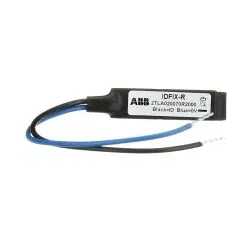
ABB IDFIX-R Pluto-Identifier, fixe Adresse vorprogrammierte Nummer 2TLA020070R2000 IDFIXRDer Adress-Identifier IDFIX-R ist ein externes Modul, welches an Pluto angeschlossen wird. Der Identifier stellt den Bezug von Hard- und Software her und hat ein fest programmierte Nummer30,08 €*Versand: 7,10 €Sichere Weiterleitung zum Anbieter
-
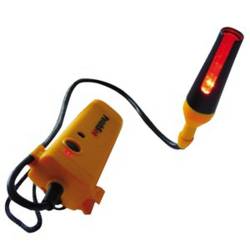
PatchSee PRO-PatchLight - Patchkabel-Kennung RO/PRO-PLDas Werkzeug für erhöhte Leistung - 8 Stunden Autonomie - 5 LED Technik (10 000 Betriebsstunden) - Stets im Lademodus verfügbar : Funktioniert im Netzbetrieb, wenn Akkus entladen sind Ergonomie für einfache Lichterkennung in allen Situationen - Dauerlicht und Blinkmodus für einen verbesserten Sichtkomfort und eine leichtere Lichterkennung - Geeignet auch für schwer zugängliche Stecker, wie unter einem Schreibtisch oder bei einem vollen Kabelschrank, dank eines 30 cm langen Kabels - Klammer und Schlaufe, um das PRO-PatchLight während der Lichterkennung zu befestigen. - LED Ein/ Aus Produktbeschreibung - 2 Lichtfarben verfügbar : rot & weiß - Akkubetrieben : 3 x 1.2 V Typ AA - Geliefert mit einer Schutztasche, Akkus und Ladegerät 110-220 V, 50-60 Hz (Geeignet für Kontinentaleuropa bzw. Vereinigtes Königreich und Irland) - Verpackungseinheit : 193,99 €*Versand: 4,95 €Sichere Weiterleitung zum Anbieter

-
Was zeigt der Gerätemanager für einen Fehler?
Der Gerätemanager zeigt möglicherweise einen Fehlercode oder eine Fehlermeldung an, die auf ein Problem mit einem bestimmten Gerät oder Treiber hinweist. Dies kann beispielsweise ein Konflikt zwischen Geräten, ein fehlender oder veralteter Treiber oder ein Hardwarefehler sein. Der Gerätemanager kann auch anzeigen, ob ein Gerät ordnungsgemäß funktioniert oder deaktiviert ist. **
-
Warum erscheint die Grafikkarte nicht im Gerätemanager?
Es gibt mehrere mögliche Gründe, warum eine Grafikkarte nicht im Gerätemanager angezeigt wird. Es könnte sein, dass die Grafikkarte nicht richtig installiert ist oder dass der Treiber nicht korrekt funktioniert. Es ist auch möglich, dass die Grafikkarte defekt ist oder nicht mit dem System kompatibel ist. Es kann hilfreich sein, die Grafikkarte neu zu installieren oder den Treiber zu aktualisieren, um das Problem zu beheben. **
-
Gibt es unter Linux Ubuntu einen Gerätemanager?
Ja, unter Linux Ubuntu gibt es einen Gerätemanager, der als "Geräte" oder "Geräteübersicht" bezeichnet wird. Mit diesem Tool können Benutzer Informationen über die Hardware ihres Systems anzeigen, Treiber verwalten und Hardwareprobleme diagnostizieren. **
-
Wo finde ich das Motherboard im Gerätemanager?
Im Gerätemanager findest du das Motherboard unter der Kategorie "Systemgeräte" oder "Mainboards". Um dorthin zu gelangen, klicke mit der rechten Maustaste auf das Windows-Symbol unten links auf dem Bildschirm und wähle "Gerätemanager" aus. Suche dann nach der entsprechenden Kategorie, um das Motherboard aufzulisten. Alternativ kannst du auch die Suchfunktion im Gerätemanager verwenden und nach "Motherboard" suchen, um es schnell zu finden. Wenn du das Motherboard gefunden hast, kannst du durch einen Doppelklick darauf weitere Informationen wie den Hersteller, den Treiberstatus und andere Details anzeigen. **


Wo finde ich mein Mainboard im Gerätemanager?
Im Gerätemanager findest du dein Mainboard unter der Kategorie "Systemgeräte" oder "Mainboards". Um dorthin zu gelangen, klicke mit der rechten Maustaste auf das Windows-Symbol unten links auf dem Bildschirm und wähle "Geräte-Manager" aus. Suche dann nach einer Liste von Geräten, die unter anderem dein Mainboard auflisten. Du kannst auch die Suchfunktion im Gerätemanager verwenden und nach "Mainboard" oder dem Namen des Herstellers suchen, um es schneller zu finden. Wenn du dein Mainboard gefunden hast, kannst du durch einen Rechtsklick auf das Gerät weitere Informationen anzeigen lassen. **
Wo finde ich den Gerätemanager bei Mac?
Der Gerätemanager bei Mac heißt "Systeminformationen" und kann über das Apple-Menü in der oberen linken Ecke des Bildschirms aufgerufen werden. Alternativ kann man auch die Tastenkombination "cmd + Leertaste" drücken und nach "Systeminformationen" suchen. Dort findet man detaillierte Informationen über die Hardware und Software des Macs, wie z.B. Prozessor, Speicher, Grafikkarte und angeschlossene Geräte. Man kann auch den Gerätemanager über das Dienstprogramm "Systemeinstellungen" aufrufen und dort unter "Hardware" die benötigten Informationen finden. **
Top-Angebote
Produkte zum Begriff Gerätemanager:
-
INF Nummer-Luftballon 102 cm, Ziffer 0 - RosaDekorieren Sie die Party oder ein anderes festliches Ereignis mit glänzenden Folien-Luftballons, die sowohl mit Luft als auch mit Helium verwendet werden können. Für viele Gelegenheiten: Dekorieren Sie die Party, Hochzeit, Kindergeburtstag oder andere festliche Ereignisse mit glänzenden Luftballons, die sowohl mit normaler Luft als auch mit Helium funktionieren. Kann wieder verwendet werden: Die Luftballons können mehrmals verwendet werden, da sie nicht gebunden werden müssen, sondern nur mit einer Ballonpumpe aufgeblasen werden müssen und dann automatisch geschlossen werden. Spezifikationen: Siffer: 0 Farbe: Rosa Größe: 102 cm Material: Folie Hinweis: Rückgabe/Umtausch nur bei unbeschädigtem Siegel Lieferumfang 1 x Zahlen-Luftballon, Ziffer 06,59 €*Versand: 0,00 €Sichere Weiterleitung zum Anbieter
-
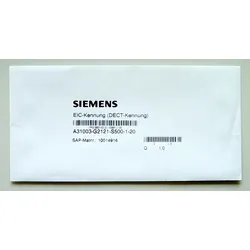
Unify EIC-Kennung DECT-Kennung L30251-U600-A395 NEUEIC-Kennung DECT-Kennung L30251-U600-A395 NEU / OVP Herstellernummer: L30251-U600-A395 EIC-Kennung (DECT-Kennung) Wird bei cordless benötigt, wenn über UP0/E-Port auf der Steuerbaugruppe angeschaltet wird. Für die Erstinbetriebnahme von OpenScape Business Cordless und HiPath Cordless Office Systemen muss einmalig die Cordless-Systemnummer (DECT-Identifikation) bestellt und im System eingetragen werden. Sowohl beim Einsatz von SLC16N / SLCN als auch bei Direktanschaltung an UP0/E. max. 1 x pro Cordless System9,45 €*Versand: 6,84 €Sichere Weiterleitung zum Anbieter
-
ABB IDFIX-R Pluto-Identifier, fixe Adresse vorprogrammierte Nummer 2TLA020070R2000 IDFIXRDer Adress-Identifier IDFIX-R ist ein externes Modul, welches an Pluto angeschlossen wird. Der Identifier stellt den Bezug von Hard- und Software her und hat ein fest programmierte Nummer30,08 €*Versand: 7,10 €Sichere Weiterleitung zum Anbieter
-
PatchSee PRO-PatchLight - Patchkabel-Kennung RO/PRO-PLDas Werkzeug für erhöhte Leistung - 8 Stunden Autonomie - 5 LED Technik (10 000 Betriebsstunden) - Stets im Lademodus verfügbar : Funktioniert im Netzbetrieb, wenn Akkus entladen sind Ergonomie für einfache Lichterkennung in allen Situationen - Dauerlicht und Blinkmodus für einen verbesserten Sichtkomfort und eine leichtere Lichterkennung - Geeignet auch für schwer zugängliche Stecker, wie unter einem Schreibtisch oder bei einem vollen Kabelschrank, dank eines 30 cm langen Kabels - Klammer und Schlaufe, um das PRO-PatchLight während der Lichterkennung zu befestigen. - LED Ein/ Aus Produktbeschreibung - 2 Lichtfarben verfügbar : rot & weiß - Akkubetrieben : 3 x 1.2 V Typ AA - Geliefert mit einer Schutztasche, Akkus und Ladegerät 110-220 V, 50-60 Hz (Geeignet für Kontinentaleuropa bzw. Vereinigtes Königreich und Irland) - Verpackungseinheit : 193,99 €*Versand: 4,95 €Sichere Weiterleitung zum Anbieter
-
Was bedeutet "PCI-Gerät" im Gerätemanager?
Im Gerätemanager steht "PCI-Gerät" für ein Gerät, das über den PCI-Bus mit dem Computer verbunden ist. PCI steht für Peripheral Component Interconnect und ist eine Schnittstelle, die es ermöglicht, verschiedene Erweiterungskarten wie Grafikkarten, Netzwerkkarten oder Soundkarten mit dem Motherboard zu verbinden. Wenn im Gerätemanager ein Gerät als "PCI-Gerät" angezeigt wird, bedeutet dies, dass der Treiber für dieses Gerät nicht installiert ist oder dass ein Problem mit der Verbindung besteht. **
-
Wo finde ich den Android Gerätemanager?
Der Android Gerätemanager ist ein nützliches Tool, um verlorene oder gestohlene Android-Geräte zu orten, zu sperren oder zu löschen. Um den Android Gerätemanager zu nutzen, musst du dich mit deinem Google-Konto auf dem verlorenen Gerät anmelden. Anschließend kannst du den Gerätemanager über die Website "android.com/find" aufrufen. Dort kannst du dein Gerät lokalisieren, klingeln lassen, sperren oder sogar alle Daten darauf löschen. Es ist wichtig, den Gerätemanager im Voraus zu aktivieren, damit du im Falle eines Verlusts schnell reagieren kannst. **
-
Was zeigt der Gerätemanager für einen Fehler?
Der Gerätemanager zeigt möglicherweise einen Fehlercode oder eine Fehlermeldung an, die auf ein Problem mit einem bestimmten Gerät oder Treiber hinweist. Dies kann beispielsweise ein Konflikt zwischen Geräten, ein fehlender oder veralteter Treiber oder ein Hardwarefehler sein. Der Gerätemanager kann auch anzeigen, ob ein Gerät ordnungsgemäß funktioniert oder deaktiviert ist. **
-
Warum erscheint die Grafikkarte nicht im Gerätemanager?
Es gibt mehrere mögliche Gründe, warum eine Grafikkarte nicht im Gerätemanager angezeigt wird. Es könnte sein, dass die Grafikkarte nicht richtig installiert ist oder dass der Treiber nicht korrekt funktioniert. Es ist auch möglich, dass die Grafikkarte defekt ist oder nicht mit dem System kompatibel ist. Es kann hilfreich sein, die Grafikkarte neu zu installieren oder den Treiber zu aktualisieren, um das Problem zu beheben. **
Ähnliche Suchbegriffe für Gerätemanager
-
Building Information ModelingBuilding Information Modeling , Technologische Grundlagen und industrielle Praxis , Handschuhe, Mützen & Schwämme > Autopflege & Aufbereitung , Auflage: 2., akt. Aufl. 2021, Erscheinungsjahr: 20211229, Inhalt/Anzahl: 1, Inhalt/Anzahl: 1, Beilage: Book + eBook, Titel der Reihe: VDI-Karriere##, Redaktion: Borrmann, André~König, Markus~Koch, Christian~Beetz, Jakob, Auflage: 21002, Auflage/Ausgabe: 2., akt. Aufl. 2021, Seitenzahl/Blattzahl: 868, Abbildungen: 388 Abbildungen, 314 Abbildungen in Farbe. Book + eBook., Themenüberschrift: TECHNOLOGY & ENGINEERING / Construction / General, Keyword: Bauprozesssimulation;Building Information Modeling;Datenmanagement;Datenverwaltung;computergestütztes kollaboratives Arbeiten;geometrische Modellierung, Fachschema: Bau / Bauberufe~Bauberuf~CAD - Computer Aided Design~CAM - Computer Aided Manufacturing ~F u. E (Forschung und Entwicklung)~Ingenieurwissenschaft - Ingenieurwissenschaftler~Business / Management~Management~Maschinenbau~Wissenschaft~Technik / Soziologie, Politik, Recht, Wirtschaft~Informationstechnologie~IT~Technologie / Informationstechnologie~Bau / Hochbau~Hochbau~EDV / Theorie / Allgemeines, Fachkategorie: Industrielle Anwendungen der wissenschaftlichen Forschung und technologische Innovation~Bauhandwerk~Umweltwissenschaften, Umwelttechnik~Computer-Aided Design (CAD)~Informationstechnik (IT), allgemeine Themen~Hochbau und Baustoffe~Computeranwendungen in Industrie und Technologie, Imprint-Titels: Springer Vieweg, Warengruppe: HC/Bau- und Umwelttechnik, UNSPSC: 49019900, Warenverzeichnis für die Außenhandelsstatistik: 49019900, Sender’s product category: BUNDLE, Länge: 245, Breite: 177, Höhe: 51, Gewicht: 1674, Produktform: Kartoniert, Genre: Mathematik/Naturwissenschaften/Technik/Medizin,129,99 €*Versand: 0,00 €Sichere Weiterleitung zum Anbieter
-
Gibt es unter Linux Ubuntu einen Gerätemanager?
Ja, unter Linux Ubuntu gibt es einen Gerätemanager, der als "Geräte" oder "Geräteübersicht" bezeichnet wird. Mit diesem Tool können Benutzer Informationen über die Hardware ihres Systems anzeigen, Treiber verwalten und Hardwareprobleme diagnostizieren. **
-
Wo finde ich das Motherboard im Gerätemanager?
Im Gerätemanager findest du das Motherboard unter der Kategorie "Systemgeräte" oder "Mainboards". Um dorthin zu gelangen, klicke mit der rechten Maustaste auf das Windows-Symbol unten links auf dem Bildschirm und wähle "Gerätemanager" aus. Suche dann nach der entsprechenden Kategorie, um das Motherboard aufzulisten. Alternativ kannst du auch die Suchfunktion im Gerätemanager verwenden und nach "Motherboard" suchen, um es schnell zu finden. Wenn du das Motherboard gefunden hast, kannst du durch einen Doppelklick darauf weitere Informationen wie den Hersteller, den Treiberstatus und andere Details anzeigen. **
-
Wo finde ich mein Mainboard im Gerätemanager?
Im Gerätemanager findest du dein Mainboard unter der Kategorie "Systemgeräte" oder "Mainboards". Um dorthin zu gelangen, klicke mit der rechten Maustaste auf das Windows-Symbol unten links auf dem Bildschirm und wähle "Geräte-Manager" aus. Suche dann nach einer Liste von Geräten, die unter anderem dein Mainboard auflisten. Du kannst auch die Suchfunktion im Gerätemanager verwenden und nach "Mainboard" oder dem Namen des Herstellers suchen, um es schneller zu finden. Wenn du dein Mainboard gefunden hast, kannst du durch einen Rechtsklick auf das Gerät weitere Informationen anzeigen lassen. **
-
Wo finde ich den Gerätemanager bei Mac?
Der Gerätemanager bei Mac heißt "Systeminformationen" und kann über das Apple-Menü in der oberen linken Ecke des Bildschirms aufgerufen werden. Alternativ kann man auch die Tastenkombination "cmd + Leertaste" drücken und nach "Systeminformationen" suchen. Dort findet man detaillierte Informationen über die Hardware und Software des Macs, wie z.B. Prozessor, Speicher, Grafikkarte und angeschlossene Geräte. Man kann auch den Gerätemanager über das Dienstprogramm "Systemeinstellungen" aufrufen und dort unter "Hardware" die benötigten Informationen finden. **
* Alle Preise verstehen sich inklusive der gesetzlichen Mehrwertsteuer und ggf. zuzüglich Versandkosten. Die Angebotsinformationen basieren auf den Angaben des jeweiligen Shops und werden über automatisierte Prozesse aktualisiert. Eine Aktualisierung in Echtzeit findet nicht statt, so dass es im Einzelfall zu Abweichungen kommen kann. ** Hinweis: Teile dieses Inhalts wurden von KI erstellt.