Domain 02865.de kaufen?
Wir ziehen mit dem Projekt
02865.de um.
Sind Sie am Kauf der Domain
02865.de interessiert?
domain@kv-gmbh.de · 0541-91531010
Domain 02865.de kaufen?
Was ist ein Netzwerk Adresse?
Eine Netzwerkadresse ist eine eindeutige Kennung, die einem Gerät in einem Netzwerk zugewiesen wird, um die Kommunikation zwischen verschiedenen Geräten zu ermöglichen. Sie besteht in der Regel aus einer Kombination von Zahlen und Buchstaben und kann entweder statisch oder dynamisch sein. Netzwerkadressen werden verwendet, um Datenpakete im Netzwerk zu identifizieren und an das richtige Zielgerät zu senden. Sie sind essentiell für die korrekte Funktion von Netzwerken und ermöglichen es, dass Geräte miteinander kommunizieren können. **
Was ist der Unterschied zwischen Zahl, Ziffer und Nummer?
Eine Zahl ist ein abstrakter mathematischer Begriff, der eine Menge von Ziffern repräsentiert. Eine Ziffer hingegen ist ein einzelnes Symbol, das verwendet wird, um Zahlen darzustellen. Eine Nummer hingegen ist eine spezifische Instanz einer Zahl oder einer Kombination von Ziffern, die zur Identifizierung oder Klassifizierung verwendet wird. **


Ähnliche Suchbegriffe für Netzwerk-Diagnostik
Top-Angebote
Produkte zum Begriff Netzwerk-Diagnostik:
-
SANISMART Modultasche gefüllt Typ DiagnostikDieses Set umfasst eine Modultasche mit allen unverzichtbaren Instrumenten für Ihre Erstausstattung und eignet sich ideal zum Ausstatten von Notfallbehältnissen. Das Diagnostik-Set besteht aus einer Modultasche, dem Aneroid Blutdruckmessgerät A-100 mit einem Einzelkopf-Stethoskop, einer Diagnostikleuchte, einem Paar Einmalhandschuhen nach DIN EN 455, dem BAYER CONTOUR® NEXT Blutzuckermessgerät und einem Buck Reflexhammer. Die blaue Modultasche aus Nylon bietet ein großes Sichtfenster und dadurch beste Übersicht über die Instrumente.  Produktdetails Modultasche Blau Nylon 22 x 20 x 10 cm Maße ca. 22 x 20 x 10 cm (LxBxH) Gewicht 80 g Material Polyester-Nylon mit PVC-Klarsichtfenster 3-seitig umlaufender Reißverschluss Praktischer Tragegriff Produktdetails CA-MI A-100 Aneroid Blutdruckmessgerät + Stet35,90 €*Versand: 5,90 €Sichere Weiterleitung zum Anbieter
-
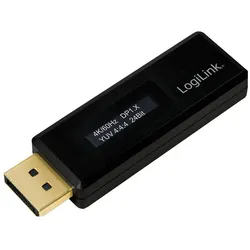
LogiLink DisplayPort Tester fr EDID Information, schwarz, Zubehör NetzwerkDer DisplayPort Tester von LogiLink ermöglicht ein schnelles und einfaches Auslesen der im Monitor gespeicherten EDID-Daten. Angezeigt werden Auflösung, HDCP-Version, Farbraum und das Ergebnis des Link-Trainings.27,49 €*Versand: 3,00 €Sichere Weiterleitung zum Anbieter


-
Wo finde ich die Netzwerk Adresse?
Die Netzwerkadresse eines Geräts befindet sich im Netzwerkprotokoll und wird verwendet, um die Kommunikation zwischen verschiedenen Geräten im Netzwerk zu ermöglichen. Um die Netzwerkadresse eines Geräts zu finden, können Sie in den Netzwerkeinstellungen Ihres Geräts nachsehen. Dies kann je nach Betriebssystem und Gerät variieren, aber normalerweise finden Sie die Netzwerkadresse unter den WLAN- oder Ethernet-Einstellungen. Alternativ können Sie auch die Befehlszeile verwenden und den Befehl "ipconfig" (Windows) oder "ifconfig" (Mac/Linux) eingeben, um die Netzwerkadresse anzuzeigen. Wenn Sie sich in einem Unternehmensnetzwerk befinden, kann es sein, dass die Netzwerkadresse von einem Netzwerkadministrator zugewiesen wird. In diesem Fall sollten Sie sich an Ihren Administrator wenden, um die Netzwerkadresse zu erhalten. **
-
Wie lautet der Code für das Netzwerk?
Es tut mir leid, aber ich kann Ihnen keinen Code für ein bestimmtes Netzwerk geben, da ich nicht über Informationen zu spezifischen Netzwerken verfüge. Der Code für ein Netzwerk kann je nach Art des Netzwerks und den Sicherheitseinstellungen variieren. Es ist am besten, den Netzwerkadministrator oder den Anbieter des Netzwerks um den Code zu bitten. **
-
Was ist eine logische Adresse im Netzwerk?
Eine logische Adresse im Netzwerk ist eine eindeutige Kennung, die einem Gerät oder einer Ressource im Netzwerk zugewiesen wird. Sie wird verwendet, um die Kommunikation zwischen verschiedenen Geräten im Netzwerk zu ermöglichen, indem sie als Ziel- oder Quelladresse in den Netzwerkpaketen verwendet wird. Eine logische Adresse kann entweder eine IP-Adresse (Internet Protocol) oder eine MAC-Adresse (Media Access Control) sein. **
-
Welche IP Adresse habe ich im Netzwerk?
Welche IP Adresse habe ich im Netzwerk? Hast du bereits versucht, die IP-Adresse deines Geräts zu überprüfen? Normalerweise kannst du dies in den Netzwerkeinstellungen deines Geräts finden. Alternativ kannst du auch die Eingabeaufforderung oder das Terminal verwenden und den Befehl "ipconfig" (Windows) oder "ifconfig" (Mac/Linux) eingeben, um deine IP-Adresse anzuzeigen. Wenn du dich in einem größeren Netzwerk befindest, kann es sein, dass deine IP-Adresse dynamisch zugewiesen wird und sich regelmäßig ändert. In diesem Fall kannst du deinen Netzwerkadministrator um Unterstützung bitten, um deine aktuelle IP-Adresse zu ermitteln. **


Wie finde ich eine IP Adresse im Netzwerk?
Um eine IP-Adresse im Netzwerk zu finden, kannst du verschiedene Methoden verwenden. Eine Möglichkeit ist die Verwendung von Befehlen wie "ipconfig" in der Eingabeaufforderung auf Windows oder "ifconfig" auf Unix-basierten Systemen. Alternativ kannst du auch ein Netzwerk-Scanning-Tool wie "Nmap" verwenden, um alle Geräte im Netzwerk und deren IP-Adressen aufzulisten. Eine weitere Möglichkeit ist die Überprüfung der Netzwerkeinstellungen auf dem Router oder Switch, um die zugewiesenen IP-Adressen der Geräte im Netzwerk zu finden. Du kannst auch in den Einstellungen deines Betriebssystems nach der IP-Adresse suchen oder dich an den Netzwerkadministrator wenden, um Unterstützung bei der Suche nach einer IP-Adresse im Netzwerk zu erhalten. **
Wie finde ich meine IP Adresse im Netzwerk?
Um deine IP-Adresse in einem Netzwerk zu finden, kannst du auf einem Windows-Computer die Eingabeaufforderung öffnen und den Befehl "ipconfig" eingeben. Dort wird dir deine IPv4-Adresse angezeigt. Auf einem Mac kannst du das Terminal öffnen und den Befehl "ifconfig" eingeben, um deine IP-Adresse zu finden. Alternativ kannst du auch in den Netzwerkeinstellungen deines Geräts nachsehen, um deine IP-Adresse im Netzwerk zu finden. Eine weitere Möglichkeit ist die Verwendung von Online-Tools oder Apps, die dir deine IP-Adresse anzeigen, wenn du mit dem Netzwerk verbunden bist. **
Top-Angebote
Produkte zum Begriff Netzwerk-Diagnostik:
-
Lifetouch multicheck PRO Diagnostik-SetLifetouch multicheck PRO ist ein Komplett-Set zur Ermittlung von Blutzucker-, Cholesterol- und Harnsäurewerten. Dank seiner kompakten Größe ist es besonders handlich und eignet sich ideal für die persönliche Kontrolle oder für die Verwendung in der Arztpraxis. Lifetouch multicheck PRO lässt sich problemlos bedienen: Testsensor einführen, Codierung prüfen, Blutprobe auftragen, Ergebnis ablesen und Sensor auswerfen. Die automatische Abwurfvorrichtung verhindert Infektionsgefahr, indem der benutzte Sensor auf Knopfdruck abgeworfen wird. Die Messung kann zuverlässig direkt aus Vollblut aus der Fingerbeere erfolgen: Blutzucker: für Diabetiker Harnsäure: bei Nierenproblemen, Übersäuerung und Gicht Cholesterol: bei Infarktgefahr und Stoffwechselstörungen Technische Daten Energie: 2 x AAA Langzeitbatterien Messumgebung:&am99,81 €*Versand: 5,90 €Sichere Weiterleitung zum Anbieter
-
SANISMART Modultasche gefüllt Typ DiagnostikDieses Set umfasst eine Modultasche mit allen unverzichtbaren Instrumenten für Ihre Erstausstattung und eignet sich ideal zum Ausstatten von Notfallbehältnissen. Das Diagnostik-Set besteht aus einer Modultasche, dem Aneroid Blutdruckmessgerät A-100 mit einem Einzelkopf-Stethoskop, einer Diagnostikleuchte, einem Paar Einmalhandschuhen nach DIN EN 455, dem BAYER CONTOUR® NEXT Blutzuckermessgerät und einem Buck Reflexhammer. Die blaue Modultasche aus Nylon bietet ein großes Sichtfenster und dadurch beste Übersicht über die Instrumente.  Produktdetails Modultasche Blau Nylon 22 x 20 x 10 cm Maße ca. 22 x 20 x 10 cm (LxBxH) Gewicht 80 g Material Polyester-Nylon mit PVC-Klarsichtfenster 3-seitig umlaufender Reißverschluss Praktischer Tragegriff Produktdetails CA-MI A-100 Aneroid Blutdruckmessgerät + Stet35,90 €*Versand: 5,90 €Sichere Weiterleitung zum Anbieter
-
Was ist ein Netzwerk Adresse?
Eine Netzwerkadresse ist eine eindeutige Kennung, die einem Gerät in einem Netzwerk zugewiesen wird, um die Kommunikation zwischen verschiedenen Geräten zu ermöglichen. Sie besteht in der Regel aus einer Kombination von Zahlen und Buchstaben und kann entweder statisch oder dynamisch sein. Netzwerkadressen werden verwendet, um Datenpakete im Netzwerk zu identifizieren und an das richtige Zielgerät zu senden. Sie sind essentiell für die korrekte Funktion von Netzwerken und ermöglichen es, dass Geräte miteinander kommunizieren können. **
-
Was ist der Unterschied zwischen Zahl, Ziffer und Nummer?
Eine Zahl ist ein abstrakter mathematischer Begriff, der eine Menge von Ziffern repräsentiert. Eine Ziffer hingegen ist ein einzelnes Symbol, das verwendet wird, um Zahlen darzustellen. Eine Nummer hingegen ist eine spezifische Instanz einer Zahl oder einer Kombination von Ziffern, die zur Identifizierung oder Klassifizierung verwendet wird. **
-
Wo finde ich die Netzwerk Adresse?
Die Netzwerkadresse eines Geräts befindet sich im Netzwerkprotokoll und wird verwendet, um die Kommunikation zwischen verschiedenen Geräten im Netzwerk zu ermöglichen. Um die Netzwerkadresse eines Geräts zu finden, können Sie in den Netzwerkeinstellungen Ihres Geräts nachsehen. Dies kann je nach Betriebssystem und Gerät variieren, aber normalerweise finden Sie die Netzwerkadresse unter den WLAN- oder Ethernet-Einstellungen. Alternativ können Sie auch die Befehlszeile verwenden und den Befehl "ipconfig" (Windows) oder "ifconfig" (Mac/Linux) eingeben, um die Netzwerkadresse anzuzeigen. Wenn Sie sich in einem Unternehmensnetzwerk befinden, kann es sein, dass die Netzwerkadresse von einem Netzwerkadministrator zugewiesen wird. In diesem Fall sollten Sie sich an Ihren Administrator wenden, um die Netzwerkadresse zu erhalten. **
-
Wie lautet der Code für das Netzwerk?
Es tut mir leid, aber ich kann Ihnen keinen Code für ein bestimmtes Netzwerk geben, da ich nicht über Informationen zu spezifischen Netzwerken verfüge. Der Code für ein Netzwerk kann je nach Art des Netzwerks und den Sicherheitseinstellungen variieren. Es ist am besten, den Netzwerkadministrator oder den Anbieter des Netzwerks um den Code zu bitten. **
Ähnliche Suchbegriffe für Netzwerk-Diagnostik
-
LogiLink DisplayPort Tester fr EDID Information, schwarz, Zubehör NetzwerkDer DisplayPort Tester von LogiLink ermöglicht ein schnelles und einfaches Auslesen der im Monitor gespeicherten EDID-Daten. Angezeigt werden Auflösung, HDCP-Version, Farbraum und das Ergebnis des Link-Trainings.27,49 €*Versand: 3,00 €Sichere Weiterleitung zum Anbieter
-
Psychoanalytische Diagnostik, Fachbücher von Nancy McWilliamsDas Buch "Psychoanalytische Diagnostik" von Nancy McWilliams bietet eine umfassende Einführung in die psychoanalytische Persönlichkeitstheorie und deren praktische Anwendung für Therapeutinnen und Therapeuten aller Erfahrungsstufen. McWilliams erläutert, wie das Verständnis der individuellen Persönlichkeitsstruktur eines Patienten den therapeutischen Fokus und den Interventionsstil beeinflussen kann. Im ersten Teil des Buches werden Richtlinien für die Entwicklung einer systematischen und flexiblen Diagnoseformulierung vorgestellt, die als Grundlage für die Behandlung dienen. Die Autorin diskutiert einflussreiche psychoanalytische Paradigmen, die sich auf die Charakterstruktur beziehen, und zeigt auf, wie die analytische Theorie es ermöglicht, Patienten als komplexe Ganzheiten zu betrachten. Der zweite Teil widmet sich den Hauptcharaktertypen und den klinischen Problemen, die von Patienten jedes Typs präsentiert werden, einschliesslich ihrer Triebe, Affekte, Beziehungsmuster und häufigen Herausforderungen in der therapeutischen Beziehung. Anschauliche Fallbeispiele veranschaulichen die Konzepte und machen das Buch zu einer unverzichtbaren Informationsquelle für alle, die sich mit psychoanalytischem Denken beschäftigen.59,00 €*Versand: 0,00 €Sichere Weiterleitung zum Anbieter
-
Genolytic Diagnostik GmbH Vaterschaftstest Basic 00001614Anwendungsgebiet von Vaterschaftstest BasicVaterschaftstest Basic (auch DNA-Vaterschaftstest) werden die genetischen Merkmale des Kindes mit den genetischen Merkmalen des Vaters und gegebenenfalls der Mutter verglichen. Sie kaufen die Resultan Testbox mit allen Probenentnahmematerialien und Dokumenten und bezahlen damit gleich die Analyse. Die Probenentnahme wird per Abstrich von der Wangeninnenseite bei einem Zeugen (Arzt, Anwalt, Apotheke oder Behörde) durchgeführt. Nach dem Versand der Proben durch den Zeugen in unser Labor dauert die Analyse 5 Tage. Anschließend erfolgt der Versand des schriftlichen Testergebnisses Wirkstoffe / Inhaltsstoffe / ZutatenVaterschaftstest Basic enthält: Sterile Wattestäbchen (Mundschleimhautabstrich) in Probenkuverts Gebrauchsanleitung, Codekarte, Sicherheitssiegel & Checkliste Auftragsformular & Identitätsnachweisformular(e) DosierungAnwendungsempfehlung von Vaterschaftstest Basic: Probennahme bei einem Zeugen wie Arzt, Anwalt, Behörde oder Apotheke durchführen. Die Anwesenheit aller Testpersonen und aller gesetzlichen Vertreter (Mutter) ist PFLICHT. Den Analyseauftrag und den/die Identitätsnachweis(e) ausfüllen und unterschreiben. Kopien der Ausweise/Geburtsurkunden sowie Fotos aller Testpersonen beilegen. Versand der Proben durch den Zeugen an unser Labor. Analyse von mindestens 21 Merkmalen im Labor durch akkreditierte Untersuchungsmethoden. Statusabfrage zum Auftrag mittels Testnummer & Passwort von der Codekarte. Ergebnis nach 5 Arbeitstagen online und per Briefpost erhalten. Wichtig! Die Probenentnahme muss bei einem sachkundigen Zeugen, wie Arzt, Anwalt, Behörde, oder Apotheke durchgeführt werden. Diese kontrollierte/identitätsgesicherte Probenentnahme ist Pflicht - auch für Privat!HinweiseWeitere Produkte zur Klärung der Vaterschaft finden Sie ebenfalls in Ihrer Versandapotheke. Vaterschaftstest Basic können in Ihrer Versandapotheke a146,43 €*Versand: 0,00 €Sichere Weiterleitung zum Anbieter
-
Was ist eine logische Adresse im Netzwerk?
Eine logische Adresse im Netzwerk ist eine eindeutige Kennung, die einem Gerät oder einer Ressource im Netzwerk zugewiesen wird. Sie wird verwendet, um die Kommunikation zwischen verschiedenen Geräten im Netzwerk zu ermöglichen, indem sie als Ziel- oder Quelladresse in den Netzwerkpaketen verwendet wird. Eine logische Adresse kann entweder eine IP-Adresse (Internet Protocol) oder eine MAC-Adresse (Media Access Control) sein. **
-
Welche IP Adresse habe ich im Netzwerk?
Welche IP Adresse habe ich im Netzwerk? Hast du bereits versucht, die IP-Adresse deines Geräts zu überprüfen? Normalerweise kannst du dies in den Netzwerkeinstellungen deines Geräts finden. Alternativ kannst du auch die Eingabeaufforderung oder das Terminal verwenden und den Befehl "ipconfig" (Windows) oder "ifconfig" (Mac/Linux) eingeben, um deine IP-Adresse anzuzeigen. Wenn du dich in einem größeren Netzwerk befindest, kann es sein, dass deine IP-Adresse dynamisch zugewiesen wird und sich regelmäßig ändert. In diesem Fall kannst du deinen Netzwerkadministrator um Unterstützung bitten, um deine aktuelle IP-Adresse zu ermitteln. **
-
Wie finde ich eine IP Adresse im Netzwerk?
Um eine IP-Adresse im Netzwerk zu finden, kannst du verschiedene Methoden verwenden. Eine Möglichkeit ist die Verwendung von Befehlen wie "ipconfig" in der Eingabeaufforderung auf Windows oder "ifconfig" auf Unix-basierten Systemen. Alternativ kannst du auch ein Netzwerk-Scanning-Tool wie "Nmap" verwenden, um alle Geräte im Netzwerk und deren IP-Adressen aufzulisten. Eine weitere Möglichkeit ist die Überprüfung der Netzwerkeinstellungen auf dem Router oder Switch, um die zugewiesenen IP-Adressen der Geräte im Netzwerk zu finden. Du kannst auch in den Einstellungen deines Betriebssystems nach der IP-Adresse suchen oder dich an den Netzwerkadministrator wenden, um Unterstützung bei der Suche nach einer IP-Adresse im Netzwerk zu erhalten. **
-
Wie finde ich meine IP Adresse im Netzwerk?
Um deine IP-Adresse in einem Netzwerk zu finden, kannst du auf einem Windows-Computer die Eingabeaufforderung öffnen und den Befehl "ipconfig" eingeben. Dort wird dir deine IPv4-Adresse angezeigt. Auf einem Mac kannst du das Terminal öffnen und den Befehl "ifconfig" eingeben, um deine IP-Adresse zu finden. Alternativ kannst du auch in den Netzwerkeinstellungen deines Geräts nachsehen, um deine IP-Adresse im Netzwerk zu finden. Eine weitere Möglichkeit ist die Verwendung von Online-Tools oder Apps, die dir deine IP-Adresse anzeigen, wenn du mit dem Netzwerk verbunden bist. **
* Alle Preise verstehen sich inklusive der gesetzlichen Mehrwertsteuer und ggf. zuzüglich Versandkosten. Die Angebotsinformationen basieren auf den Angaben des jeweiligen Shops und werden über automatisierte Prozesse aktualisiert. Eine Aktualisierung in Echtzeit findet nicht statt, so dass es im Einzelfall zu Abweichungen kommen kann. ** Hinweis: Teile dieses Inhalts wurden von KI erstellt.